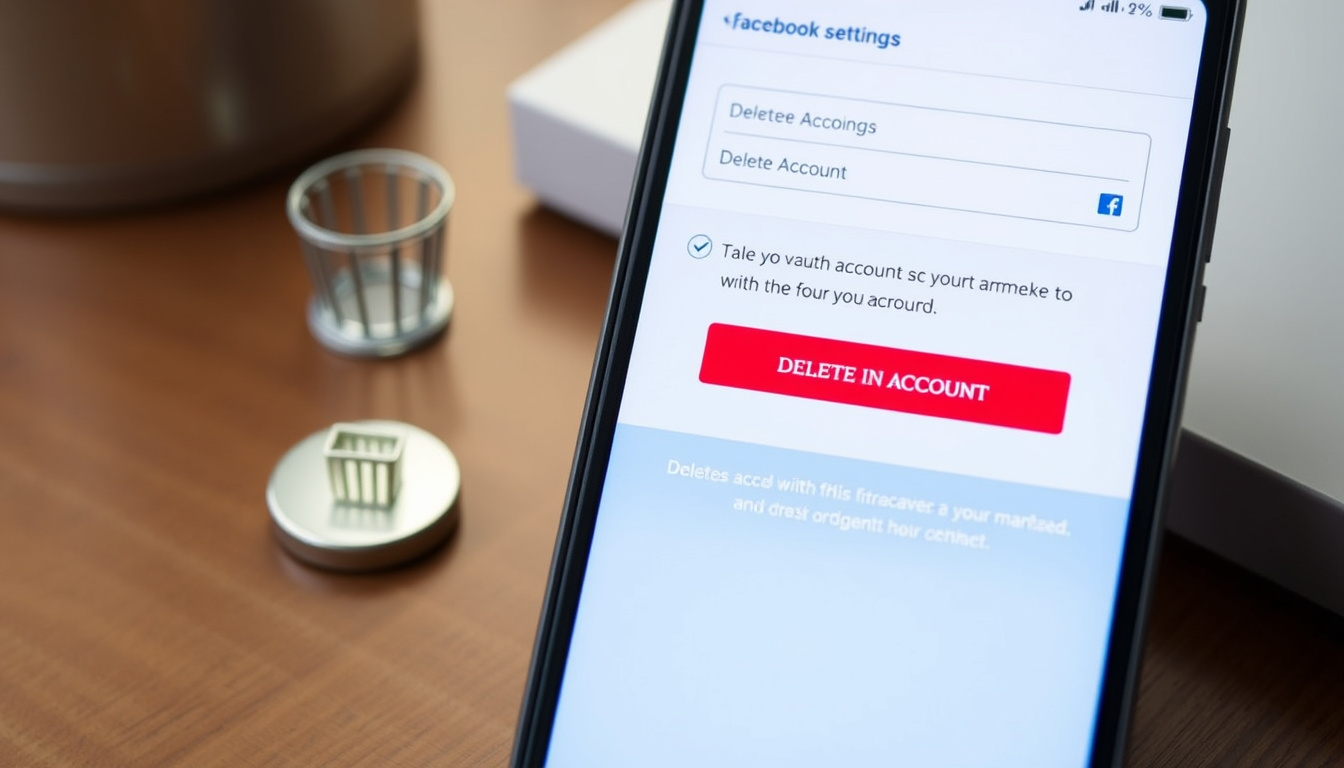
Att ta bort sitt Facebook-konto kan kännas som ett stort steg – men processen är enklare än du tror. Oavsett om du vill permanent radera profilen eller bara ta en paus, finns det tydliga vägar i Facebooks kontocenter som den här guiden går igenom.
Tidsfrist för återaktivering efter borttagning: 30 dagar ·
Max antal personliga Facebook-konton per person: 1 ·
Steg i standardprocessen för borttagning: 4 ·
Återställning möjlig inom: 30 dagar
Snabböversikt
- Borttagning är permanent efter 30 dagar (PcTidningen (Sveriges ledande pc-tidning))
- Inaktivering går att ångra när som helst (Interaktiv Säkerhet (svensk guide))
- Facebook tillåter endast ett personligt konto per person (Expressen (svensk nyhetsredaktion))
- Exakt tid för borttagning av alla data kan variera (SeniorNet Göteborg (svensk guide))
- Om Facebook alltid godkänner borttagning vid låsta konton (Facebook Help Center (officiell process))
- Ångerfrist på 30 dagar efter borttagning – därefter permanent (Facebook Help Center (global hjälp))
- Efter 30 dagar är kontot och all data permanent raderad (Facebook Hjälpcenter (officiell support))
- Du kan när som helst avbryta borttagningen under ångerfristen – logga in för att återställa (Facebook Hjälpcenter (officiell support))
Fyra nyckelfakta om borttagning, inaktivering och återställning sammanfattar det viktigaste.
| Aspekt | Värde |
|---|---|
| Antal steg för att radera konto | 4 steg via webb eller mobil |
| Ångerfrist | 30 dagar |
| Konton per person | Ett personligt konto (enligt Facebooks policy) |
| Språk på svenska hjälpsidan | Hela processen finns på svenska på facebook.com/help |
Hur raderar man ett Facebook-konto?
Navigera till rätt inställningar
- Logga in på ditt konto. Börja med att klicka på din profilbild uppe till höger.
- Välj Inställningar och sekretess → Inställningar. Därefter går du till Kontocenter.
- Om du ser Hantera konton, välj kontotyp (Facebook) och sedan Avaktivering eller borttagning.
- Om du i stället ser Konton, använd vägen Personliga uppgifter → Kontoinnehav och kontroll.
Gränssnittet kan variera beroende på om du har ett äldre eller nyare konto. Meta har successivt flyttat kontrollerna till Kontocenter.
Välj permanent borttagning
- Under Avaktivering eller borttagning väljer du Ta bort konto (Interaktiv Säkerhet (svensk guide))
- Klicka på Fortsätt och ange ditt lösenord för att bekräfta (PcTidningen (Sveriges ledande pc-tidning))
- Facebook visar en sammanfattning av vad som händer – läs den noga.
Bekräfta borttagning
- Tryck slutligen på Radera konto. Borttagningen påbörjas omedelbart (Interaktiv Säkerhet)
- Du får en bekräftelse och en länk för att avbryta – spara den om du är osäker.
Vad detta innebär: Processen är standardiserad och tar bara några minuter, men du måste vara inloggad hela vägen. Utan lösenord går det inte.
Hur tar jag bort ett extra konto på Facebook?
Identifiera vilket konto som är extra
- Enligt Facebooks användarvillkor får du bara ha ett personligt konto (Facebook Hjälpcenter (officiell support))
- Om du har flera konton – logga in på det du vill ta bort först (Expressen (svensk nyhetsredaktion))
Ta bort ett företagskonto eller sida
- Företagskonton som är kopplade till Business Manager hanteras separat – du måste gå via Business Manager-inställningarna (Facebook Help Center (global hjälp))
- Följ samma borttagningsprocess som för ett personligt konto, men välj rätt konto i Kontocenter (Interaktiv Säkerhet)
Ta bort en Facebooksida
- En sida (t.ex. för ditt företag) kan tas bort eller arkiveras. Gå till sidans inställningar och välj Ta bort sida (Facebook Help Center (global hjälp))
- Att arkivera sidan gör den osynlig för allmänheten men du kan återställa den senare (Interaktiv Säkerhet)
Mönstret: Extra konton raderas på samma sätt som ditt huvudkonto, men var noga med att du loggat in på rätt konto innan du påbörjar processen.
Hur inaktiverar jag mitt konto på Facebook?
Skillnaden mellan inaktivering och borttagning
- Inaktivering döljer din profil för andra, men dina data sparas (Facebook Hjälpcenter (officiell support))
- Vid inaktivering kan dina meddelanden fortfarande synas för mottagare (Interaktiv Säkerhet)
- Borttagning raderar allt permanent efter 30 dagar (PcTidningen)
Steg för tillfällig inaktivering
- Gå till Inställningar och sekretess → Inställningar → Kontocenter.
- Välj Avaktivering eller borttagning och sedan Avaktivera konto (Interaktiv Säkerhet)
- Bekräfta ditt val – du kan när som helst logga in igen för att återaktivera (Facebook Help Center (officiell process))
Återaktivera ett inaktiverat konto
- Logga bara in med din e-postadress och ditt lösenord. Din profil återställs direkt.
- Det finns ingen tidsgräns för inaktivering – du kan vara borta i månader eller år (Interaktiv Säkerhet)
Om du bara behöver en paus från Facebook är inaktivering rätt val. Men om du vill bli av med datan permanent – välj borttagning och acceptera 30 dagars ångerfrist.
Varför kan jag inte avsluta mitt Facebook-konto?
Glömt lösenord eller inloggningsproblem
- Om du inte kommer in kan du begära återställning av lösenord via ”Glömt ditt konto?”-länken (Facebook Help Center (återställningsguide))
- Du måste vara inloggad för att påbörja borttagning – utan lösenord går det inte (PcTidningen)
Felmeddelanden och tekniska hinder
- Facebook kan blockera borttagning om kontot nyligen ändrats (t.ex. lösenord eller e-post) (Facebook Help Center (global hjälp))
- Vänta några dagar och försök igen – blockeringen släpper automatiskt (Interaktiv Säkerhet)
Kontot är låst eller begränsat
- Om ditt konto är låst på grund av misstänkt aktivitet måste du först återfå åtkomst (Facebook Help Center (återställningsguide))
- Kontakta Facebooks support via hjälpcentret om problemet kvarstår (Facebook Hjälpcenter (officiell support))
Haken: Du måste vara inloggad och ha kontroll över kontot. Glömt lösenord är det vanligaste hindret – återställ först, radera sedan.
Vad betyder det att återställa ett konto?
Återställa ett nyligen raderat konto
- Inom 30 dagar efter borttagning kan du ångra dig genom att logga in med din e-post och ditt lösenord (PcTidningen)
- Hela din profil återställs – alla vänner, foton och inlägg finns kvar.
Återställningsadress och återställningsmail
- Återställningsadressen är den e-postadress som är kopplad till kontot – dit skickas återställningslänken (Facebook Help Center (återställningsguide))
- Om du inte längre har tillgång till e-posten måste du först verifiera din identitet genom Facebooks säkerhetsprocess (Facebook Hjälpcenter (officiell support))
Skillnaden mellan återställning och återaktivering
- Återställning gäller ett raderat konto inom 30 dagar (Interaktiv Säkerhet)
- Återaktivering gäller ett inaktiverat konto – det går alltid, oavsett tid (Facebook Help Center (global hjälp))
Vad detta innebär: Har du raderat kontot och ångrar dig? Du har 30 dagar på dig att logga in och få tillbaka allt. Därefter är det kört.
För- och nackdelar med att ta bort ditt Facebook-konto
Fördelar
- All din data raderas permanent från Facebooks servrar (Facebook Hjälpcenter)
- Du slipper algoritmstyrd reklam och tidsfördriv
- Ingen risk för framtida dataintrång eller läckor av din profil
- Du får en 30-dagars ångerfrist om du ångrar dig (PcTidningen)
Nackdelar
- Du förlorar alla kontakter, foton och inlägg efter 30 dagar (Facebook Help Center)
- Du kan inte logga in med Facebook på andra tjänster (Spotify, Instagram med mera)
- Du måste vara inloggad för att påbörja processen – kan inte göras utan lösenord (Interaktiv Säkerhet)
- Om du har extra konton måste de raderas separat (Expressen)
Steg-för-steg: Ta bort ditt Facebook-konto
Oavsett om du använder mobil eller dator är proceduren densamma. Följ dessa fyra steg för att permanent ta bort ditt konto.
- Logga in på ditt Facebook-konto. Gå till din profilbild uppe till höger och välj Inställningar och sekretess → Inställningar.
- Navigera till Kontocenter – leta reda på Kontocenter under avsnittet Din Facebook-information (Interaktiv Säkerhet)
- Välj borttagning – klicka på Avaktivering eller borttagning, välj Ta bort konto och ange ditt lösenord (PcTidningen)
- Bekräfta – tryck på Radera konto. En bekräftelse visas och du har 30 dagar på dig att ångra dig (Facebook Help Center)
Bekräftade fakta
- Borttagning är permanent efter 30 dagar (Facebook Hjälpcenter)
- Inaktivering går att ångra när som helst (Facebook Hjälpcenter)
- Facebook tillåter endast ett personligt konto per person (Facebook Hjälpcenter)
Vad som är oklart
- Exakt tid för borttagning av alla data kan variera (Interaktiv Säkerhet)
- Om Facebook alltid godkänner borttagning vid låsta konton (Facebook Help Center)
Vad säger experterna?
”Din profil och all information du har lagt till kommer att raderas permanent.”
– Facebook Hjälpcenter (officiell källa)
”Inaktivera ditt konto om du bara vill ta en paus.”
– Interaktiv Säkerhet (svensk säkerhetsguide)
”Borttagningen kan ångras inom 30 dagar genom att du loggar in igen.”
– PcTidningen (Sveriges ledande pc-tidning)
För svenska användare är valet enkelt: vill du permanent lämna Facebook och radera all data – följ stegen och vänta ut 30 dagar. Vill du bara ta en paus – inaktivera istället. Oavsett vilket, är processen tydlig och du har kontroll.
Relaterad läsning: Resurs Bank Mina Sidor – Logga in och hantera din faktura · Karlskoga energi och miljö – kontakt, felanmälan, mina sidor
Vanliga frågor
Kan jag ta bort mitt Facebook-konto från mobilen?
Ja, proceduren är densamma som på datorn. Öppna Facebook-appen, gå till din profilbild och följ samma väg via Inställningar och sekretess → Inställningar → Kontocenter (Facebook Hjälpcenter)
Vad händer om jag glömt lösenordet när jag vill radera kontot?
Du måste först återställa lösenordet via ”Glömt ditt konto?” på inloggningssidan. Utan lösenord kan du inte påbörja borttagningen (Facebook Help Center)
Hur lång tid tar det innan kontot är borta?
Borttagningen påbörjas direkt efter bekräftelse, men data raderas först efter 30 dagar. Under den perioden kan du ångra dig (PcTidningen)
Kan jag ångra borttagningen efter 30 dagar?
Nej, efter 30 dagar är kontot och all data permanent raderad och kan inte återställas (Facebook Help Center)
Vad är skillnaden mellan att inaktivera och ta bort?
Inaktivering döljer profilen men sparar data – du kan återaktivera när som helst. Borttagning raderar allt permanent efter 30 dagar (Facebook Hjälpcenter)
Måste jag ta bort min Facebooksida separat?
Ja, en sida som du administrerar tas inte bort automatiskt när du tar bort ditt personliga konto. Du måste gå till sidans inställningar och välja Ta bort sida (Facebook Help Center)
Kan någon annan se mina meddelanden efter borttagning?
Dina meddelanden som skickats till andra personer kommer fortfarande att synas i deras inkorgar, men din profil visas inte längre (Interaktiv Säkerhet)




Erik Vinter är senior reporter på Samtidsmagasinet och bevakar dagliga kultur- och nöjesnyheter.